 帮助中心
帮助中心以oppo 手机为例
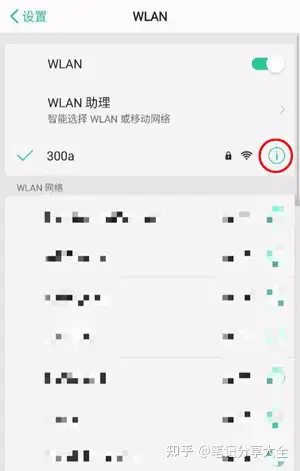
1.打开手机【设置】,找到【WLAN】网络连接,点击红圈位置进入已连接的指定网络。
2、点击进入【IP设置/DHCP】,勾选为【静态】
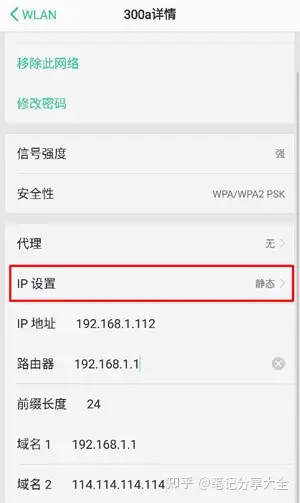
3、点击域名1和域名2,修改DNS,IP填写默认内容。
然后在域名1填写:114.114.114.114——>在域名2填写:8.8.8.8

以VIVO手机为例:
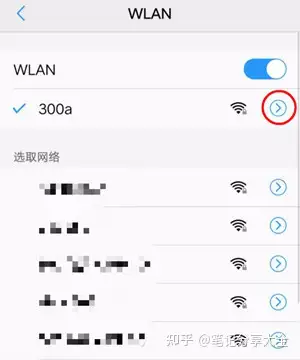
打开手机【设置】,找到【WLAN】网络连接,点击进入已连接的指定网络。
2、打开静态ip按钮
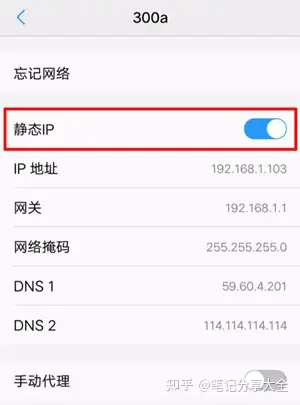
3、点击DNS1和DNS2,修改DNS,IP填写默认内容
然后在DNS1填写:114.114.114.114——>在DNS2填写:8.8.8.8


以华为手机为例:
1、在手机设置菜单中点击【无线和网络】。

2、进入【WIFI】

3、在目前【已连接的WIFI】上长按,直到提示弹出。如果目前尚未连接WIFI,则需要找一个WIFI 或热点来连接,才能继续往下操作。

4、在弹出的提示,点击【修改网络】

5、勾选【显示高级选项】

6、点选【IP】,并设置为【静态】


7、下拉至底部,找到【域名1】和【域名2】,域名1 修改为【114.114.114.114】,域名2修改为【8.8.8.8】


8、修改完成后,点击【保存】

以小米手机为例:
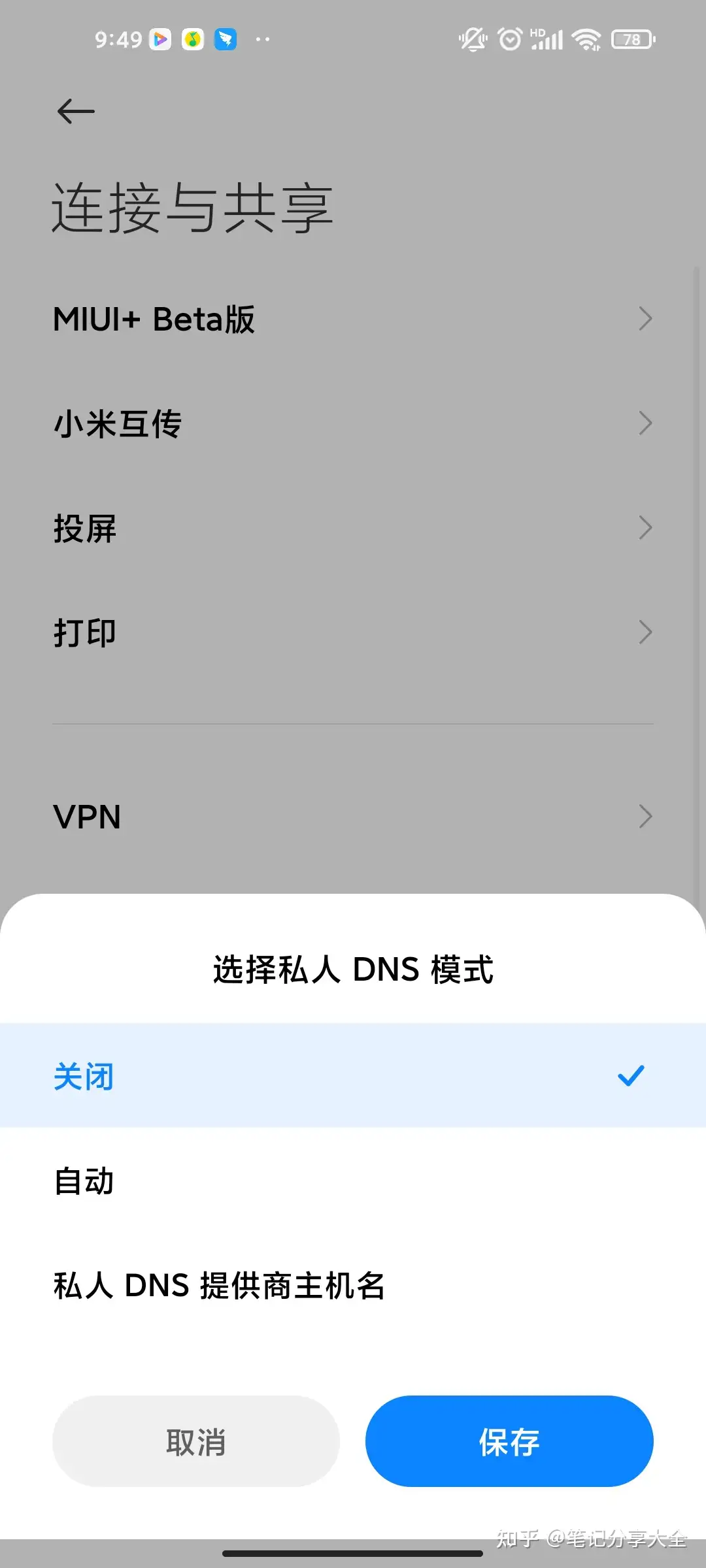
1、在手机设置菜单中点击【连接与共享】。

2、点击【私人DNS】,勾选私人DNS提供商主机名,输入DNS地址即可。
可填写:114.114.114.114 或填写:8.8.8.8
或者,您也可以参考 360 提供的 DNS 设置教程:

https://sdns.360.net/dnsPublic.html#course
请选择 "Android" 来阅读安卓的教程部份